




Hogyan csatlakoztassunk játékbillentyűzetet Mac-hez?
 Oct 17, 2025|
Sziasztok játékostársak! Játékbillentyűzet-szállítóként mindenféle kérdést láttam olyan emberektől, akik a legtöbbet szeretnék kihozni játékbeállításaikból. Az egyik gyakori kérdés, amely folyamatosan felbukkan, az, hogy hogyan csatlakoztathatunk játékbillentyűzetet Mac számítógéphez. Nos, szerencséd van, mert azért vagyok itt, hogy egy szuperkönnyű módon lebontsam neked.
Először is beszéljünk az esetlegesen használható játékbillentyűzetekről. Alapvetően két fő típusa van: vezetékes és vezeték nélküli. Mindegyiknek megvannak a maga előnyei, és a csatlakozási folyamat kissé eltérhet attól függően, hogy melyikkel rendelkezik.
Vezetékes játékbillentyűzet csatlakoztatása Mac számítógépéhez
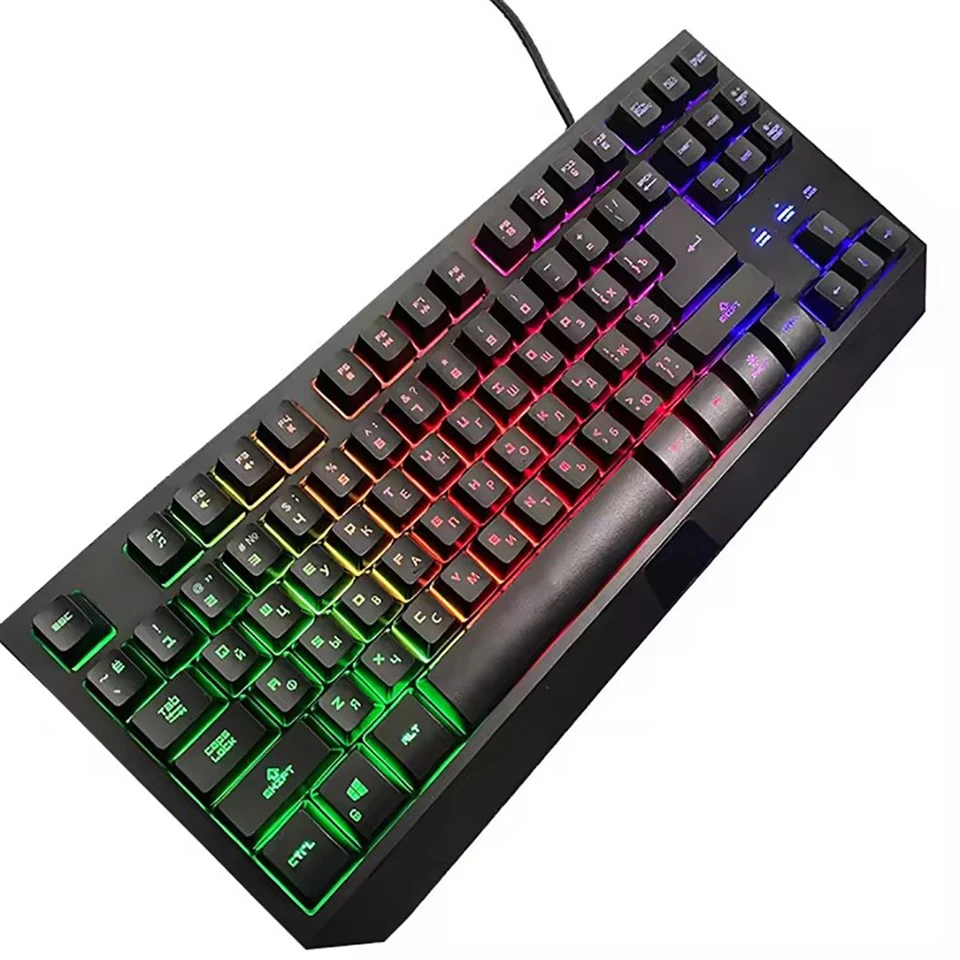
Ha van egyVezetékes mechanikus játékbillentyűzet, a jó hír az, hogy általában egyszerű dolog csatlakoztatni a Mac-hez. A következőket kell tennie:
- Ellenőrizze a portokat:Először vessen egy pillantást a Mac-re és a billentyűzetére. Manapság a legtöbb Mac számítógép USB-C porttal rendelkezik, míg sok vezetékes játékbillentyűzet szabványos USB-A csatlakozókat használ. Ha a Mac számítógépén csak USB - C portok vannak, és a billentyűzete USB - A csatlakozóval rendelkezik, akkor szüksége lesz egy USB - C - USB - A adapterre. Ezeket könnyen megtalálhatja bármelyik elektronikai boltban vagy az interneten.
- Csatlakoztassa:Ha megvan a megfelelő adapter (ha szükséges), egyszerűen csatlakoztassa a billentyűzetet a Mac-hez. Egy kis hangjelzést kell hallania, amely jelzi, hogy a Mac felismerte az új eszközt. Bizonyos esetekben előfordulhat, hogy a Mac automatikusan telepíti a szükséges illesztőprogramokat, de ha nem, ne aggódjon.
- Illesztőprogram telepítése (ha szükséges):Egyes játékbillentyűzetekhez saját szoftver tartozik, amely javíthatja a játékélményt, például lehetővé teszi a billentyűleképezések vagy a fényeffektusok testreszabását. Ha a billentyűzethez illesztőprogram szükséges, azt általában a gyártó webhelyén találja meg. Csak töltse le az illesztőprogramot, futtassa a telepítőt, és kövesse a képernyőn megjelenő utasításokat. A telepítés befejezése után indítsa újra a Mac-et, és már mehet is.
Vezeték nélküli játékbillentyűzet csatlakoztatása Mac számítógépéhez
A vezeték nélküli játékbillentyűzetek nagy szabadságot és rugalmasságot kínálnak, de a csatlakozási folyamat egy kicsit több. Tegyük fel, hogy van egyVezeték nélküli játék billentyűzet és egér csomag. Így csatlakoztathatja Mac számítógépéhez:
- Bekapcsolási és párosítási mód:Először győződjön meg arról, hogy a billentyűzet be van kapcsolva. A legtöbb vezeték nélküli billentyűzet alján bekapcsológomb található. Ezután állítsa a billentyűzetet párosítási módba. Ez általában egy adott gomb vagy gombkombináció megnyomásával történik a billentyűzeten. A pontos módszer a modelltől függően változhat, ezért ha nem biztos benne, olvassa el a felhasználói kézikönyvet.
- A Bluetooth elérése Mac számítógépén:Kattintson a Bluetooth ikonra a Mac képernyő tetején található menüsorban. Ha a Bluetooth még nincs bekapcsolva, kattintson a „Bluetooth bekapcsolása” gombra.
- Eszközök keresése:Ha a Bluetooth be van kapcsolva, kattintson a "Bluetooth-eszköz beállítása" gombra. A Mac számítógépe elkezdi keresni a közeli Bluetooth-eszközöket. Amikor a billentyűzet megjelenik a listában, kattintson rá, majd kattintson a "Párosítás" gombra.
- Írja be a jelszót (ha szükséges):Egyes billentyűzeteknél előfordulhat, hogy a párosítási folyamat befejezéséhez jelszót kell megadnia. A jelszó általában valami olyasmi, mint „0000” vagy „1234”, de ismét ellenőrizze a felhasználói kézikönyvben a helyes kódot. A jelszó megadása után kattintson a "Csatlakozás" gombra.
Hibaelhárítási tippek
Még ha az összes lépést megfelelően követi is, problémákba ütközhet. Íme néhány gyakori probléma és megoldásuk:

- A billentyűzet nem ismerhető fel:Ha a Mac nem ismeri fel a billentyűzetet, próbálja meg kihúzni, majd újra bedugni (vezetékes billentyűzetek esetén), vagy ki- és újra bekapcsolni (vezeték nélküli billentyűzetek esetén). Megpróbálhatja újraindítani a Mac-et is.
- Csatlakozási csúszások:Ha vezeték nélküli billentyűzetet használ, és a kapcsolat folyamatosan megszakad, győződjön meg arról, hogy nincs más eszköz, amely zavarja a Bluetooth jelet. Megpróbálhatja közelebb vinni a billentyűzetet a Mac-hez.
- Illesztőprogram telepítési problémák:Ha problémába ütközik a billentyűzet-illesztőprogram telepítése során, ellenőrizze, hogy a Mac operációs rendszerének megfelelő verziót tölt-e le. Megpróbálhatja rendszergazdaként is futtatni a telepítőt.
Miért válassza játékbillentyűzeteinket?
Most, hogy tudja, hogyan csatlakoztathat játékbillentyűzetet Mac számítógépéhez, felmerülhet a kérdés, hogy miért érdemes a mi termékeinket választania. Nos, játékbillentyűzeteinket a játékosokat szem előtt tartva terveztük. Kiváló minőségű mechanikus kapcsolókat kínálnak az érzékeny és kielégítő gépelési élmény érdekében. A testreszabható fényeffektusok hűvös esztétikát adhatnak a játékbeállításokhoz, a szoftver pedig lehetővé teszi, hogy a billentyűzetet az Ön egyedi igényeihez igazítsa.
Legyen szó alkalmi játékosról vagy professzionális esport játékosról, billentyűzeteink segíthetnek játékodat a következő szintre emelni. Ha Ön viszonteladó vagy játékbillentyűzeteket szeretne felvásárolni, nagyszerű nagykereskedelmi árakat és kiváló ügyfélszolgálatot kínálunk.
Ideje csatlakozni és játszani!
Tehát itt van, egy teljes útmutató a játék billentyűzetének Machez való csatlakoztatásához. Függetlenül attól, hogy vezetékes vagy vezeték nélküli billentyűzetet használ, az alábbi lépések követésével azonnal elindulhat. Ha bármilyen kérdése van, vagy további segítségre van szüksége, forduljon bizalommal.
Ha személyes használatra vagy vállalkozása számára szeretné megvásárolni játékbillentyűzeteinket, szívesen beszélgetünk Önnel. Lépjen kapcsolatba velünk a beszerzési megbeszélés megkezdéséhez, és megtudja, hogyan tudjuk kielégíteni az Ön játékbillentyűzet-szükségleteit.
Hivatkozások
- Apple támogatási dokumentáció
- Játékos billentyűzetek felhasználói kézikönyvei